매일 아침 쌓여있는 이메일과 반복되는 데이터 정리 업무를 보면 한숨부터 나오시나요?
챗GPT는 단순한 대화 도구를 넘어, 우리 업무의 상당 부분을 대신해 줄 수 있는 강력한 자동화 비서입니다.
복잡한 코딩을 몰라도 괜찮습니다. 지금 바로 따라 할 수 있는 챗GPT 업무 자동화 활용법을 정리해 드립니다.

1. 챗GPT로 어떤 업무를 줄일 수 있을까?
챗GPT가 가장 잘하는 일은 '규칙이 있는 반복 작업'입니다.
특히 아래 세 가지 영역에서 효과가 가장 큽니다.
- 문서 초안 및 요약: 회의록 요약, 공지사항 작성, 기획서 초안 뽑기 등 형식이 정해진 글쓰기는 챗GPT에게 맡기세요. 직접 쓸 때보다 시간을 절반 이상 아낄 수 있습니다.
- 데이터 정리 및 분류: 엑셀로 일일이 하던 카테고리 분류나 텍스트 정제 작업을 챗GPT에 복사해 넣고 시켜보세요. 수작업보다 훨씬 빠르고 정확하게 리스트를 만들어 줍니다.
- 맞춤형 템플릿 제작: 자주 쓰는 이메일 회신이나 고객 응대 문구를 상황별로 만들어 저장해 두면, 그때마다 새로 고민할 필요 없이 바로 꺼내 쓸 수 있습니다.
2. 결과가 달라지는 '프롬프트' 작성 팁
챗GPT를 제대로 부려먹으려면(?) 질문을 잘해야 합니다.
핵심은 [역할 + 구체적 조건 + 형식]입니다.
(예시) "너는 전문 마케터야. 아래 회의 내용을 3줄로 요약하고,
우리가 바로 실행해야 할 일(To-do)을 목록 형태로 정리해 줘."
단순히 "요약해 줘"라고 하기보다 "마케터 입장에서", "3줄로", "목록 형태로"처럼 조건을 구체적으로 줄수록 내가 수정해야 할 시간이 줄어듭니다.
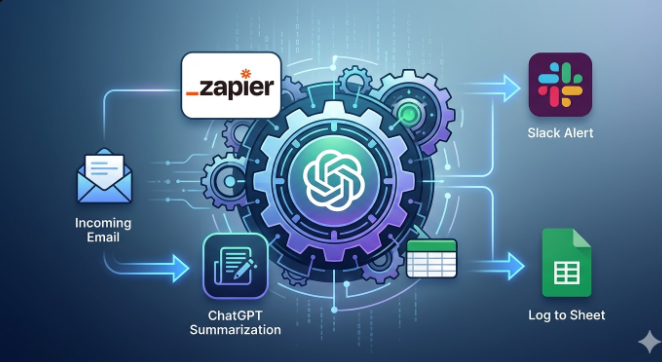
3. 한 단계 더 나아가는 자동화 방법
챗GPT 사용이 익숙해졌다면 **Zapier(재피어)**나 Make(메이크) 같은 도구를 연결해 보세요.
예를 들어 '특정 메일이 오면 챗GPT가 요약해서 내 메신저로 알림 보내기' 같은 흐름을 만들 수 있습니다.
당장 이런 툴이 어렵게 느껴진다면, 내가 자주 쓰는 '성공적인 프롬프트'들을
노션이나 메모장에 모아두는 것부터 시작해 보세요.
그것만으로도 매번 질문을 고민하는 시간을 획기적으로 줄일 수 있습니다.
정리하며
업무 자동화는 거창한 기술이 아닙니다. 오늘 내가 한 일 중 '가장 귀찮았던 반복 작업' 하나를 골라 챗GPT에게 맡겨보는 것부터 시작입니다. 도구는 준비되어 있으니, 이제 똑똑하게 활용해 보세요!
'업무 자동화 팁' 카테고리의 다른 글
| AI로 PPT 자동 제작하는 법: 작업 시간을 절반으로 줄이는 치트키 (0) | 2026.03.22 |
|---|---|
| 반복 업무 AI로 자동화하는 법: 매일 하는 지루한 작업, 스마트하게 줄이기 (0) | 2026.03.22 |
| 무료 AI 이미지 생성 방법: 설치 없이 바로 쓰는 툴 4가지 추천 (0) | 2026.03.21 |
| 유튜브 자막 AI로 5분 만에 요약하기: 영상 핵심만 빠르게 뽑는 법 (0) | 2026.03.21 |
| 장사하며 블로그 4개 운영하는 비결: '노동'이 아닌 '시스템'의 승리 (0) | 2026.03.11 |


댓글